Цифры говорят


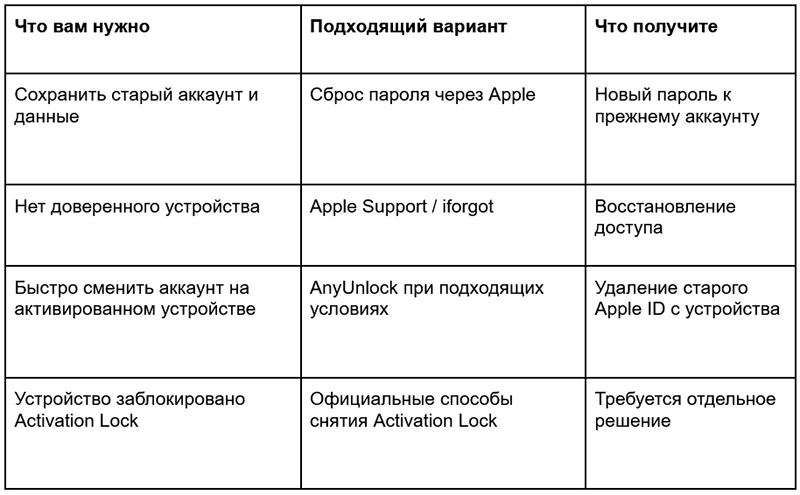
Если вам не обязательно восстанавливать старый аккаунт, а задача заключается именно в смене Apple ID на вашем iPhone или iPad, можно рассмотреть AnyUnlock.
Важно: удаление Apple ID с устройства и восстановление пароля Apple ID — это разные операции. AnyUnlock не восстанавливает забытый пароль и не удаляет ваш аккаунт с серверов Apple.
Перед началом убедитесь, что:
Шаг 1. Установите AnyUnlock
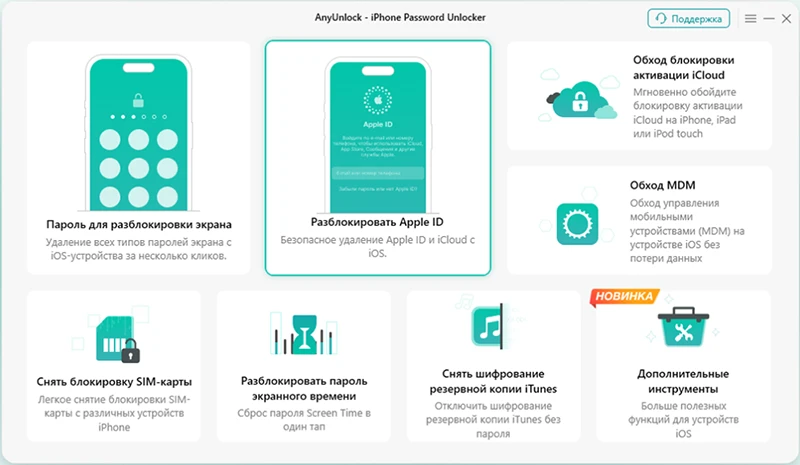
Скачайте AnyUnlock с официального сайта iMobie и установите программу на Mac или Windows.
Запустите программу и выберите функцию Unlock Apple ID / Разблокировка Apple ID.
Шаг 2. Подключите iPhone или iPad
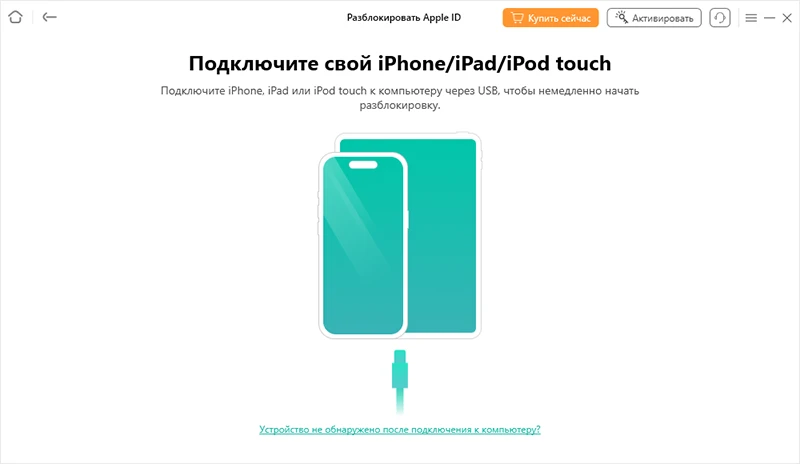
Подключите устройство к компьютеру с помощью USB-кабеля.
Разблокируйте iPhone или iPad. Если появляется запрос «Доверять этому компьютеру?», подтвердите его и при необходимости введите код-пароль устройства.
После этого дождитесь, пока AnyUnlock распознает устройство.
Шаг 3. Запустите удаление Apple ID
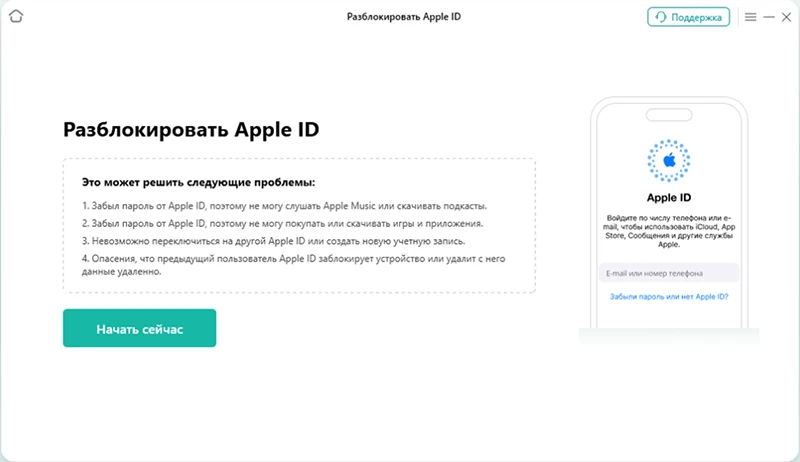
Выберите Unlock Now.
Дальнейший процесс зависит от модели устройства, версии iOS и состояния функции Find My. Поэтому внимательно прочитайте информацию, которую AnyUnlock показывает именно для вашего устройства, прежде чем продолжать.
Не отключайте iPhone от компьютера во время процесса.
Шаг 4. Следуйте инструкциям программы
AnyUnlock может попросить проверить настройки устройства, код-пароль, двухфакторную аутентификацию или выполнить дополнительные действия.
Не пропускайте предупреждения о стирании данных или ограничениях Find My.
После завершения операции следуйте инструкциям программы и iOS для дальнейшей настройки устройства.
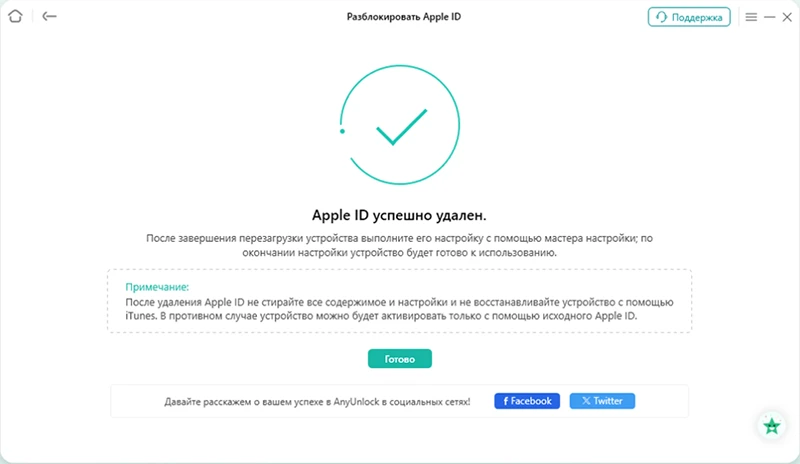
Локальное удаление Apple ID с устройства не означает автоматического удаления аккаунта с серверов Apple.
Если Find My остается связан с аккаунтом на стороне Apple, после стирания или восстановления устройства может появиться Activation Lock.
Поэтому не следует рассматривать AnyUnlock как гарантированный способ снятия серверной Activation Lock. Если iPhone уже находится на экране активации и требует данные ранее связанного аккаунта, используйте предусмотренные Apple способы решения проблемы.
Если вам нужны данные старого аккаунта, официальный сброс пароля остается предпочтительным вариантом.
Если на доверенном iPhone или iPad уже выполнен вход в ваш Apple Account:
Это обычно самый простой сценарий: вы меняете пароль, но сохраняете доступ к фотографиям, покупкам, контактам и другим данным аккаунта.
На Mac откройте:
Apple → Системные настройки → ваше имя → Вход и безопасность → Изменить пароль.
Для подтверждения может потребоваться пароль, которым вы разблокируете Mac.
Если рядом нет вашего доверенного устройства, Apple предоставляет другие способы восстановления.
Можно воспользоваться iPhone или iPad друга или родственника:
Использование чужого устройства таким способом не означает, что вам необходимо входить в iCloud владельца под своим аккаунтом.
В браузере откройте iforgot.apple.com и начните процедуру восстановления учетной записи.
Apple предложит доступные для вашего аккаунта способы подтверждения личности. Следуйте именно тем вариантам, которые отображаются на экране.
Если обычный сброс выполнить невозможно, Apple может предложить Account Recovery — восстановление учетной записи.
Это процедура для возвращения доступа к аккаунту, когда у пользователя недостаточно информации или доступных доверенных устройств для обычного сброса.
Восстановление может занять несколько дней или дольше. Apple использует период ожидания как меру безопасности, а служба поддержки не может просто сократить его вручную.
Если для вас важны старые фотографии, резервные копии, покупки и другие данные iCloud, дождитесь завершения официального восстановления.
Если же старый аккаунт вам не нужен и ваша фактическая задача — сменить Apple ID на уже активированном собственном устройстве, вернитесь к описанному выше варианту с AnyUnlock и сначала проверьте, соответствует ли устройство его требованиям.
Можно ли сбросить пароль Apple ID без доверенного устройства?
Да. Попробуйте приложение «Поддержка Apple» на другом устройстве либо официальный сайт iforgot.apple.com. Доступные способы подтверждения будут зависеть от настроек вашего аккаунта.
Потеряются ли данные после сброса пароля?
Обычная смена или восстановление пароля Apple Account сама по себе не означает удаление фотографий, контактов и покупок из аккаунта.
Сторонние операции с устройством — другой сценарий. Перед их выполнением обязательно проверяйте предупреждения о возможном стирании данных.
Можно ли удалить Apple ID, если пароль забыт?
Это зависит от состояния устройства и настроек безопасности. Если вам нужен именно старый аккаунт, восстанавливайте пароль через Apple. Если устройство принадлежит вам, уже активировано и ваша цель — сменить используемый на нем аккаунт, можно проверить совместимость с функцией Unlock Apple ID в AnyUnlock.
AnyUnlock снимает Activation Lock?
Не следует приравнивать локальное удаление Apple ID к снятию серверной Activation Lock. Если после сброса iPhone показывает экран Activation Lock и требует данные связанного аккаунта, это отдельный сценарий, для которого в первую очередь следует использовать предусмотренные Apple способы восстановления или подтверждения владения.
Если вы забыли пароль Apple ID, ориентируйтесь прежде всего на конечную цель.
Нужно сохранить старый Apple ID, фотографии, покупки и iCloud? Сбросьте пароль через доверенное устройство, приложение «Поддержка Apple» или официальный сервис восстановления.
Старый аккаунт не нужен, а требуется сменить Apple ID на собственном активированном устройстве? Проверьте условия функции Unlock Apple ID в AnyUnlock. Перед началом обязательно изучите ограничения для вашей версии iOS, статус Find My и предупреждения о возможной потере данных.
А если устройство уже показывает Activation Lock, не смешивайте эту проблему с обычным забытым паролем Apple ID — для нее требуется отдельный сценарий восстановления доступа.

Средство массовой информации сетевое издание "SPBIT.RU" зарегистрировано Федеральной службы по надзору в сфере связи, информационных технологий и массовых коммуникаций (реестровая запись ЭЛ № ФС 77 - 84345 от 26.12.2022 г.).
Учредитель СМИ Янкевич А.В
Главный редактор Янкевич А.В
Телефон и адрес электронной почты редакции +7 (812) 7156798, info@spbit.ru